
Ein Katalog stockt, wenn jede neue Artikelnummer auf einen Studiotermin, eine Retusche und einen einheitlichen Hintergrund wartet. Dieser Ratgeber vergleicht drei KI-Tools zum Freistellen, Inszenieren und Art-Directing echter Produktfotos und zeigt, wie Sie einen kleinen Pilotlauf planen und jedes freigegebene Bild kalkulieren.
Schnellwahl nach Workflow
Die drei Tools im Überblick
 Photoroom
- Geeignet für
- Große Kataloge bereinigen und vereinheitlichen
- Veröffentlichter Tarif
- Pro 9,99 €/Monat (Frankreich; je nach Land unterschiedlich)
- Workflow
- Freistellen, KI-Hintergründe, Inszenierung, Stapel, Vorlagen; Web und Mobil
- Wichtigste Grenze
- 6.000 KI-Credits + 1.000 Exporte/Monat; Shopify ab Max, 4K ab Ultra
 Pebblely
- Geeignet für
- Lifestyle-Szenen und einfache Varianten aus einem echten Produkt
- Veröffentlichter Tarif
- Basic 19 USD/Monat
- Workflow
- Upload, KI-Hintergründe mit Schatten und Spiegelungen, 40+ Themen oder eigene Prompts, Stapelgenerierung
- Wichtigste Grenze
- 200 generierte Bilder/Monat; erzeugte und verworfene Bilder verbrauchen ebenfalls Kontingent
 Flair AI
- Geeignet für
- Markenkampagnen und wiederverwendbare Kompositionen
- Veröffentlichter Tarif
- Pro+ 35 USD/Monat bei monatlicher Zahlung (jährlich 26 USD/Monat angezeigt)
- Workflow
- Drag-and-drop-Leinwand mit Requisiten, Vorlagen, eigenen Modellen, Echtzeit-Teamarbeit
- Wichtigste Grenze
- 80 Bilder/Monat; bis zu 8 Standard- oder 2 schnelle eigene Modelle; Sofort- und Anzeigengenerierung kosten 4x Kontingent; Company Commercial License gelistet
Photoroom: Katalogbereinigung in großem Umfang
Die E-Commerce-Seite von Photoroom nennt Hintergrundentfernung, KI-Hintergründe, Produktinszenierung, Stapelbearbeitung und wiederverwendbare Vorlagen, für Web und Mobil. In Frankreich kostete Pro 9,99 €/Monat mit 6.000 KI-Credits und 1.000 Exporten.
Starten Sie hier, wenn Ihr Problem Einheitlichkeit statt Kreativität ist: gemischte Lieferantenfotos, ungleiche Hintergründe, uneinheitliche Zuschnitte. In bezahlten Tarifen verbrauchen Basisfunktionen wie Freistellen, Retusche und Skalieren im Rahmen der Fair-Use-Regel keine KI-Credits, generierte Hintergründe dagegen schon. API und MCP laufen über ein separates Kontingent, und die Shopify-Integration beginnt erst bei Max.
Pebblely: Lifestyle-Szenen aus einem Produktfoto
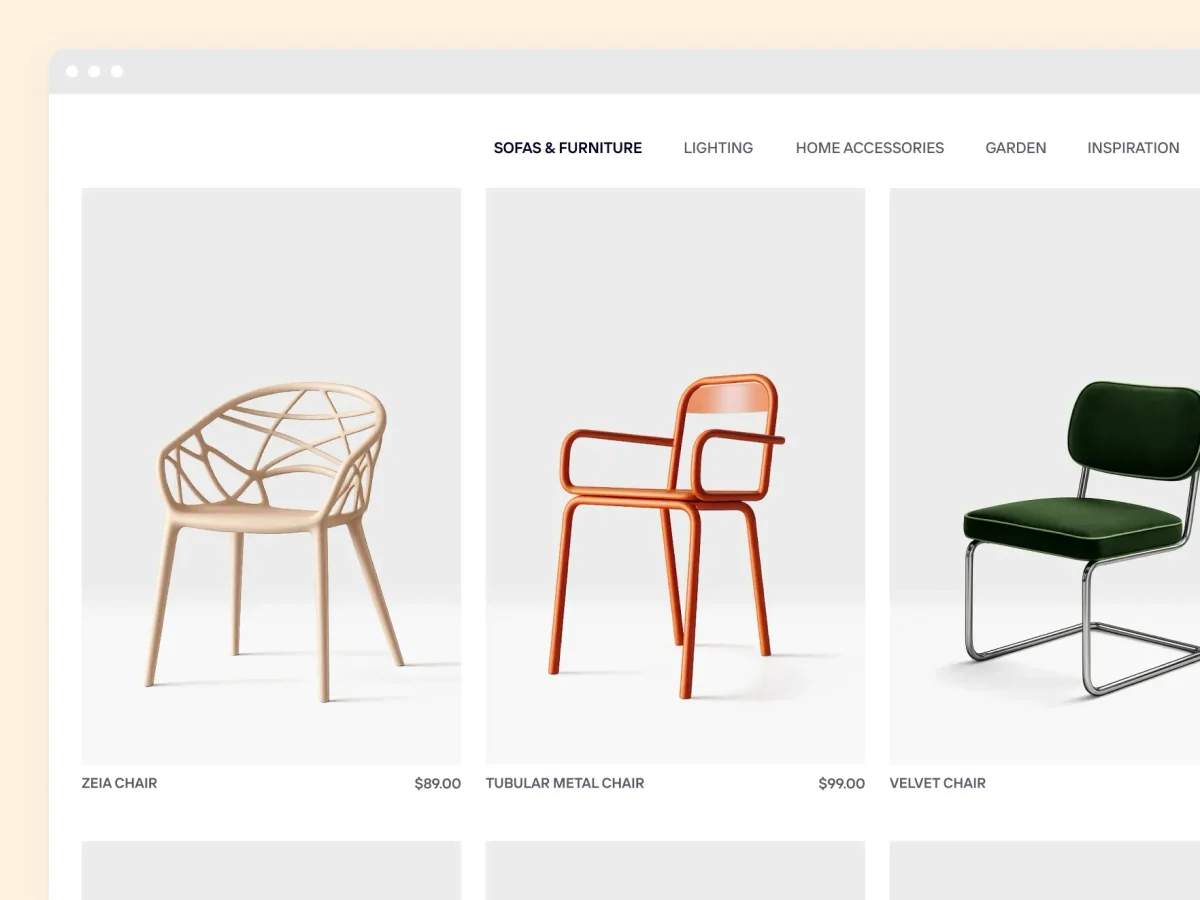
Laut Website lädt man bei Pebblely ein Produktfoto hoch und erzeugt Hintergründe mit Schatten und Spiegelungen, über 40+ Themen oder eigene Prompts. Basic kostete 19 USD/Monat für 200 Bilder, inklusive Stapelgenerierung.
Nutzen Sie es, wenn ein Listing Kontext braucht, etwa eine Kerze im Regal oder eine Flasche neben Früchten, aufgebaut auf dem echten Foto. Lesen Sie 200 Bilder als 200 Generierungen, nicht als 200 freigegebene Assets: Verworfene Versuche verbrauchen dasselbe Kontingent. Die FAQ behandelt Referenzbilder und Social-Media-Formate; ein nativer Shopify-Connector oder eine API ist nicht bestätigt.

Flair AI: Kampagnenszenen mit Art Direction
Die Website von Flair AI zeigt eine Drag-and-drop-Leinwand mit Requisiten, wiederverwendbaren Vorlagen, eigenen Modellen und Echtzeit-Zusammenarbeit im Team. Pro+ kostete bei monatlicher Zahlung 35 USD, mit 80 generierten Bildern, Upscales und Varianten.
Wählen Sie es, wenn ein Designteam oder die Markenleitung die Szene selbst komponieren will: Produktplatzierung, Requisiten, Hintergrund, und dieses Layout dann über eine ganze Kollektion wiederverwenden. Wir vergleichen auf Pro+-Ebene, weil der günstigere Pro-Tarif weder ein Bildkontingent noch die kommerzielle Lizenz ausweist. Der Gratis-Tarif mit 5 Bildern und 1 eigenen Modell reicht für einen ersten Eindruck.
Festlegen, welche Bilder jede Produktseite braucht
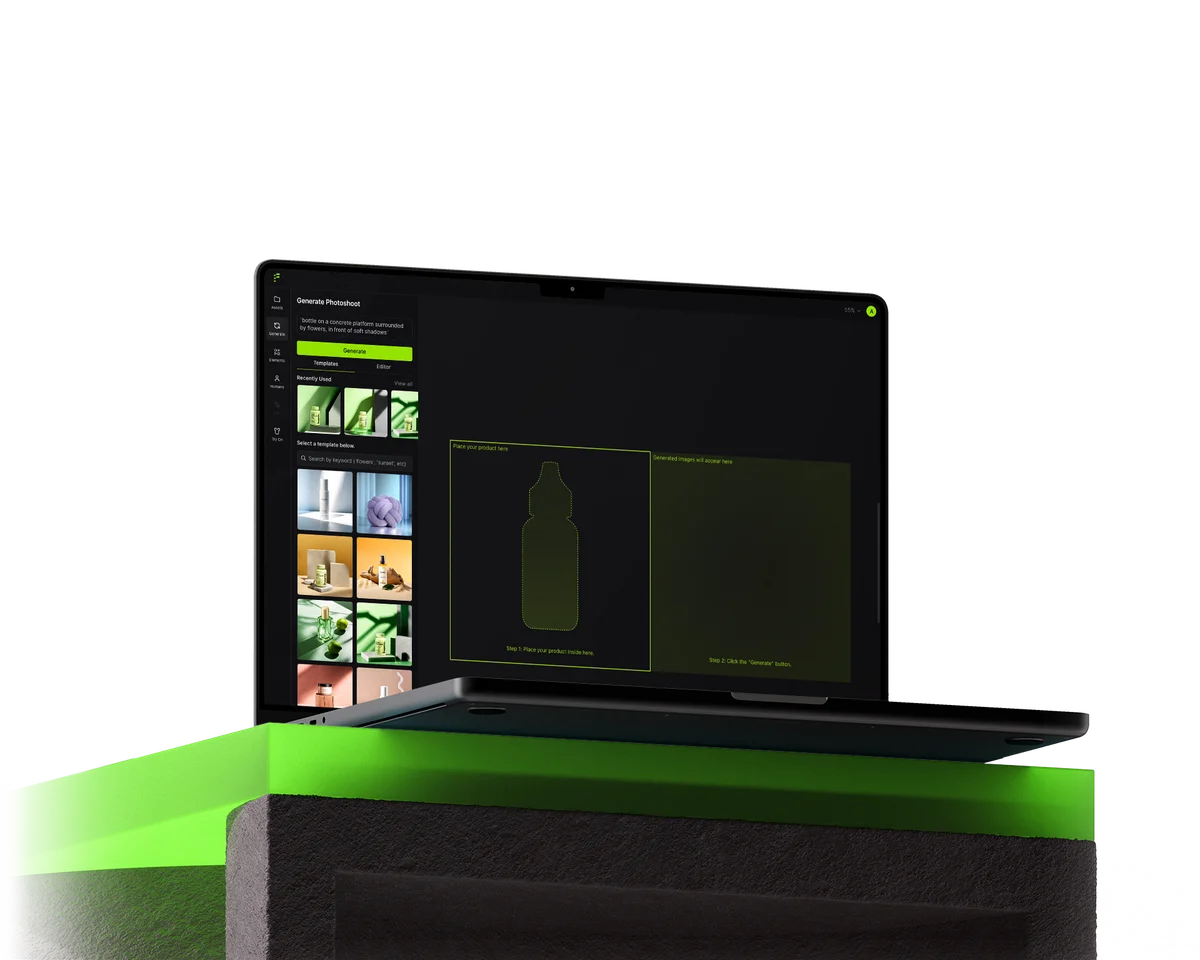
Listen Sie vor der Toolwahl die benötigten Motive auf. Ein neutrales Packshot zeigt die echte Form, eine Lifestyle-Szene erzählt eine Nutzung, eine Nahaufnahme von Textur oder Etikett muss aus einem echten Foto stammen, nicht aus einer Generierung. Jedes Bild zeigt exakt die verkaufte Artikelnummer und Variante.
- Unser redaktioneller Startplan: drei Bilder pro Produkt (Packshot, Kontextszene, echtes Detail). Passen Sie ihn an Ihre Kategorie an.
- Ein Kampagnenhintergrund ist nicht automatisch als Hauptbild auf einem Marktplatz zulässig. Prüfen Sie vor dem Export die aktuellen Regeln jedes Kanals.
- Setzen Sie Kampagnenszenen für Anzeigen, Social Media und Kategoriebanner ein, wenn ein Kanal schlichtere Hauptbilder verlangt.
Ausgangsfoto und faktenbasiertes Briefing vorbereiten
Beginnen Sie mit scharfen Fotos, auf denen Etikett, Material und Proportionen klar erkennbar sind. Ein Smartphone kann dafür geeignet sein. Fotografieren Sie dieselbe reale Variante von vorn, von der Seite und im Detail, damit das Briefing nicht auf erfundenen Details beruht.
- Lassen Sie das Tool nie eine verdeckte Rückseite, ein zusätzliches Zubehör oder eine neue Farbe erfinden, die wie eine falsche Variante wirkt.
- Lassen Sie ChatGPT oder Claude das Briefing aus Produktfakten entwerfen: eine Artikelnummer, Zielkunde, drei Hintergrundideen, verbotene Änderungen, offene Fragen.
- Bewahren Sie unbearbeitete Originale auf und retuschieren Sie echte Mängel bei gebrauchter oder generalüberholter Ware nicht weg.
Vor der Entscheidung einen Mini-Pilotlauf fahren
Für Ihren Pilotlauf: Wählen Sie sechs repräsentative Artikel mit Glas, Druck-Etikett, Stoff, Schmuck, matter Schachtel und spiegelnder Oberfläche. Planen Sie je drei Ansichten, also 18 freigegebene Ziele, und bis zu zwei Versuche pro Motiv, also 36 Kandidatenbilder.
- Prüfen Sie jeden Kandidaten auf echte Form, gedruckten Text, Logo, Farbe, Stückzahl, Maßstab, Schattenkontakt, Kanten und Transparenz.
- Legen Sie die freigegebenen Bilder in einem Raster über alle sechs Artikel, um Licht, Zuschnitt und Einheitlichkeit gemeinsam zu beurteilen.
- Erfassen Sie Freigabequote und Nacharbeitsminuten pro Bild: Diese beiden Zahlen entscheiden über das Hochskalieren.
Pro freigegebenem Bild budgetieren, nicht pro Credit
Anbieter zählen Unterschiedliches: generierte Bilder, Exporte, Credits. Nichts davon entspricht einem freigegebenen Asset. Hypothetisches Beispiel, weder Anbieterpreis noch beobachtetes Ergebnis: 20 Artikel mit je drei freigegebenen Bildern ergeben 60 Assets. Bei 150 € zugeordneten Produktionskosten sind das 2,50 € pro akzeptiertem Bild; bestehen nur 30, werden es 5 €.
- Gesamtkosten = Anteil des Abos + etwaige Zusatznutzung + Retuschezeit. Zählen Sie enthaltene Credits nicht doppelt.
- Vergleichen Sie monatliche und jährliche Abrechnung getrennt und ranken Sie Euro- und Dollar-Tarife nicht über einen Wechselkurs.
- Bei Photoroom ist jedes gespeicherte Bild ein Export, ein korrigierter Neuexport zählt also erneut.
Freigegebene Bilder an den Katalog übergeben
Benennen Sie Master als SKU-Variante-Ansicht-v1 und legen Sie sie mit den freigegebenen Produktreferenzen und dem Hintergrund-Preset ab. Schreiben Sie Alt-Texte, die beschreiben, was das Foto tatsächlich zeigt, und prüfen Sie Mobil-Thumbnail und Zoom. Laden Sie den ersten Satz manuell hoch; automatisieren Sie erst nach dem Pilot.
- ChatGPT oder Claude können Briefings und Alt-Texte auf Basis der Produktdaten entwerfen; ein Mensch gibt beides vor der Veröffentlichung frei.
- Nutzen Sie Codex oder Claude Code für Dateibenennung, CSV-Vorbereitung und Prüflisten. Geben Sie die Bilder in diesem Ablauf im gewählten Fototool frei, bevor Sie sie in den Katalog importieren.
- Frei gewordene Zeit fließt in Sortimentsauswahl, Lieferantenverhandlungen und Kundenfragen. Sind die Fotos freigegeben, folgt das Video.
FAQ
Welches KI-Tool für Produktfotos passt?
Entscheidend ist der Workflow. Photoroom passt zum Bereinigen und Vereinheitlichen eines bestehenden Katalogs, Pebblely zu Lifestyle-Szenen aus einem Produktfoto, Flair AI zu Kampagnenkompositionen mit Art Direction auf einer Leinwand.
Kann KI ein Produktshooting ersetzen?
Nicht vollständig. Alle drei Tools starten mit einem echten Foto, also fotografieren Sie zuerst das reale Produkt. Die KI ändert dann die Umgebung, zeigt aber nicht zuverlässig Details, die nie aufgenommen wurden.
Gibt es einen Gratis-Tarif?
Flair AI listete einen Gratis-Tarif mit 5 Bildern und 1 eigenen Modell. Bei Photoroom und Pebblely prüfen Sie die aktuelle Verfügbarkeit auf den Preisseiten; Pebblelys veröffentlichte Tarife beginnen bei Lite, 9 USD für 30 Bilder.
Bleibt das Produkt originalgetreu?
Prüfen Sie insbesondere Etiketten, kleine Schrift, Logos, Nähte und spiegelnde Flächen. Vergleichen Sie jede Ausgabe mit dem Original und verwerfen Sie Änderungen an Form, Farbe oder Stückzahl.
Kann ich die Bilder bei Amazon oder Shopify nutzen?
Prüfen Sie vor dem Export die aktuellen Bildregeln jedes Kanals. Die Shopify-Integration von Photoroom beginnt bei Max, nicht bei Pro; native Connectoren für Pebblely oder Flair AI sind nicht bestätigt, planen Sie manuellen Upload ein.
Welches Budget für 20 oder 100 Artikel?
Gehen Sie von freigegebenen Bildern aus. Bei drei pro Produkt ergeben 20 Artikel 60 Assets und 100 Artikel 300. Teilen Sie die zugeordneten Gesamtkosten inklusive Retusche durch akzeptierte Bilder, nicht durch Generierungen.
Welche Rolle spielen ChatGPT oder Claude?
Geben Sie ChatGPT oder Claude bestätigte Produktdaten und freigegebene Fotos für Briefings und Alt-Texte. Prüfen Sie die Vorschläge vor der Nutzung am tatsächlichen Produkt.
Lassen sich die Bilder für Produktvideos wiederverwenden?
Ja, aber nur freigegebene Master. Ungeprüfte Bilder übertragen ein falsches Etikett oder eine falsche Farbe in jeden Clip. Fixieren Sie zuerst das Fotoset und folgen Sie dann unserem E-Commerce-Videoratgeber.
Quellen · 20/10/2026
Quellen geprüft am 20. Oktober 2026: offizielle Produkt- und Preisseiten von Photoroom, Pebblely und Flair AI (Photoroom-Preise aus Frankreich, je nach Land unterschiedlich). Die G2-Bewertungen beruhen auf kleinen Stichproben: 20, 2 und 8 Rezensionen.
Nächster Schritt: Produktvideos
Sobald das Fotoset freigegeben ist, dient es als Grundlage für kurze Produktvideos.
 KI-Produktvideos für E-Commerce: 3 Tools im Vergleich 2026Ratgeber lesen →
 Beste KI-Tools für E-Commerce 2026: AdCreative vs. Brevo vs. Tidio vs. GetResponseRatgeber lesen →
 Die besten KI-Tools für Bild zu Video 2026Ratgeber lesen →
Sie verkaufen Kleidung? Vergleichen Sie KI-Models für getragene Katalogfotos.
Finden Sie das beste KI-Tool
215 Tools mit Funktionen und Preisen aufgeführt. Finden Sie das passende für Ihre Bedürfnisse.